Datum:
2. Sept. 2026
Von:
Redaktion der Unikathe-Verbandskommunikation
Diese Anleitung zeigt, wie Sie die VPN-Verbindung unter Windows starten, die Anmeldung im Browser abschließen und die Verbindung anschließend aktivieren.


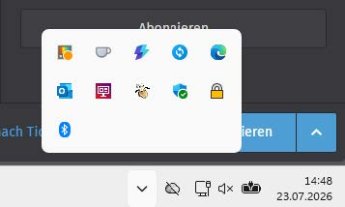
Klicken Sie rechts unten in der Windows-Taskleiste auf den Pfeil Ausgeblendete Symbole einblenden.
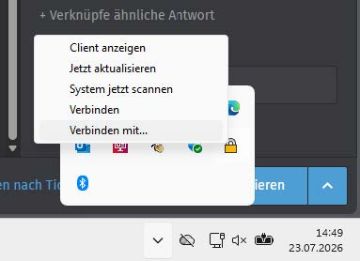
Klicken Sie mit der rechten Maustaste auf das VPN-Symbol und wählen Sie „Verbinden“ aus.
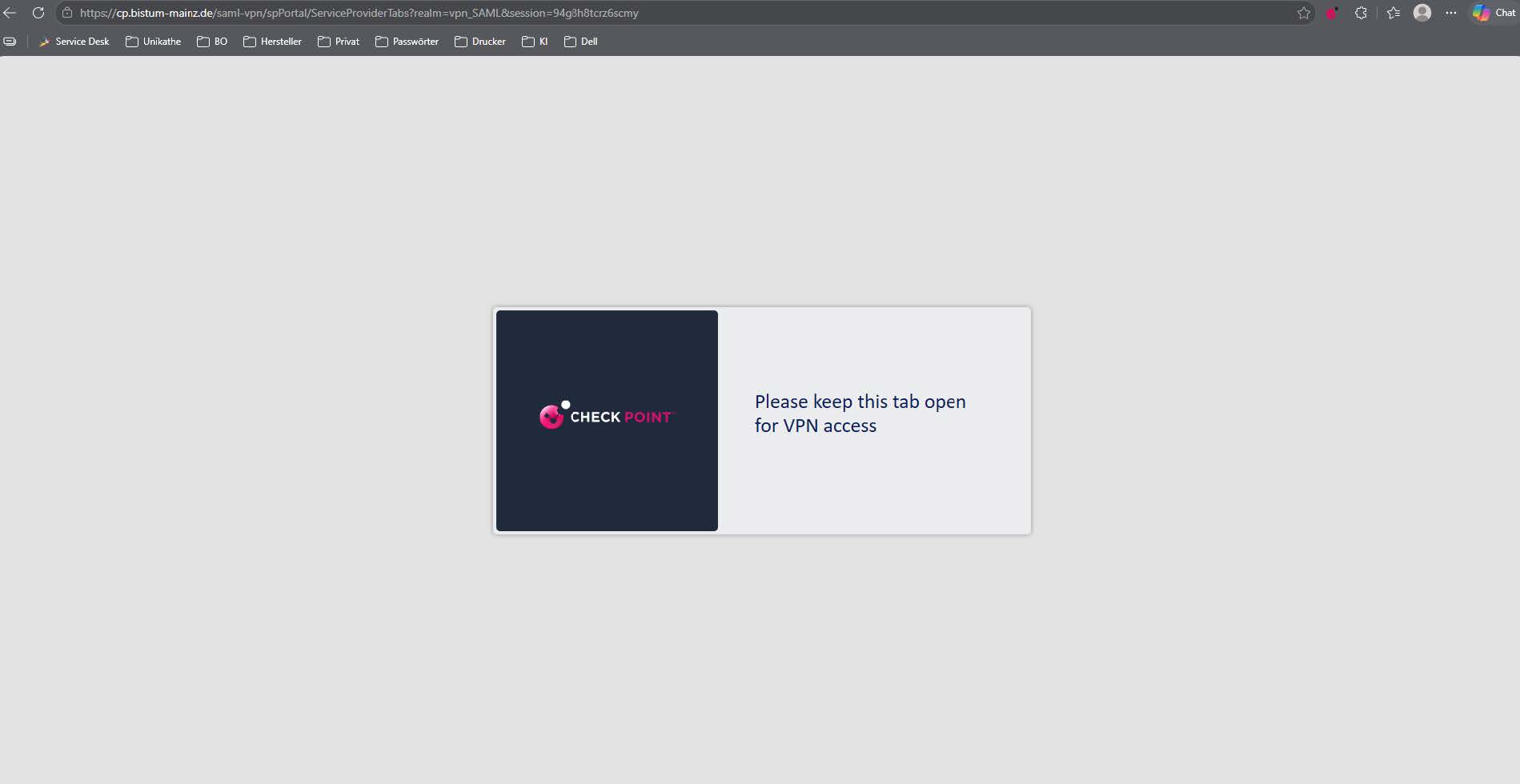
Der VPN-Client öffnet automatisch ein Browserfenster. Lassen Sie den angezeigten Tab geöffnet, während die Anmeldung durchgeführt wird.
Wichtig: Pop-ups zulassen
Falls kein kleines Anmeldefenster erscheint, erlauben Sie Pop-ups für die Seite. Der Hinweis kann links im Browserfenster oder rechts in der Adresszeile angezeigt werden.
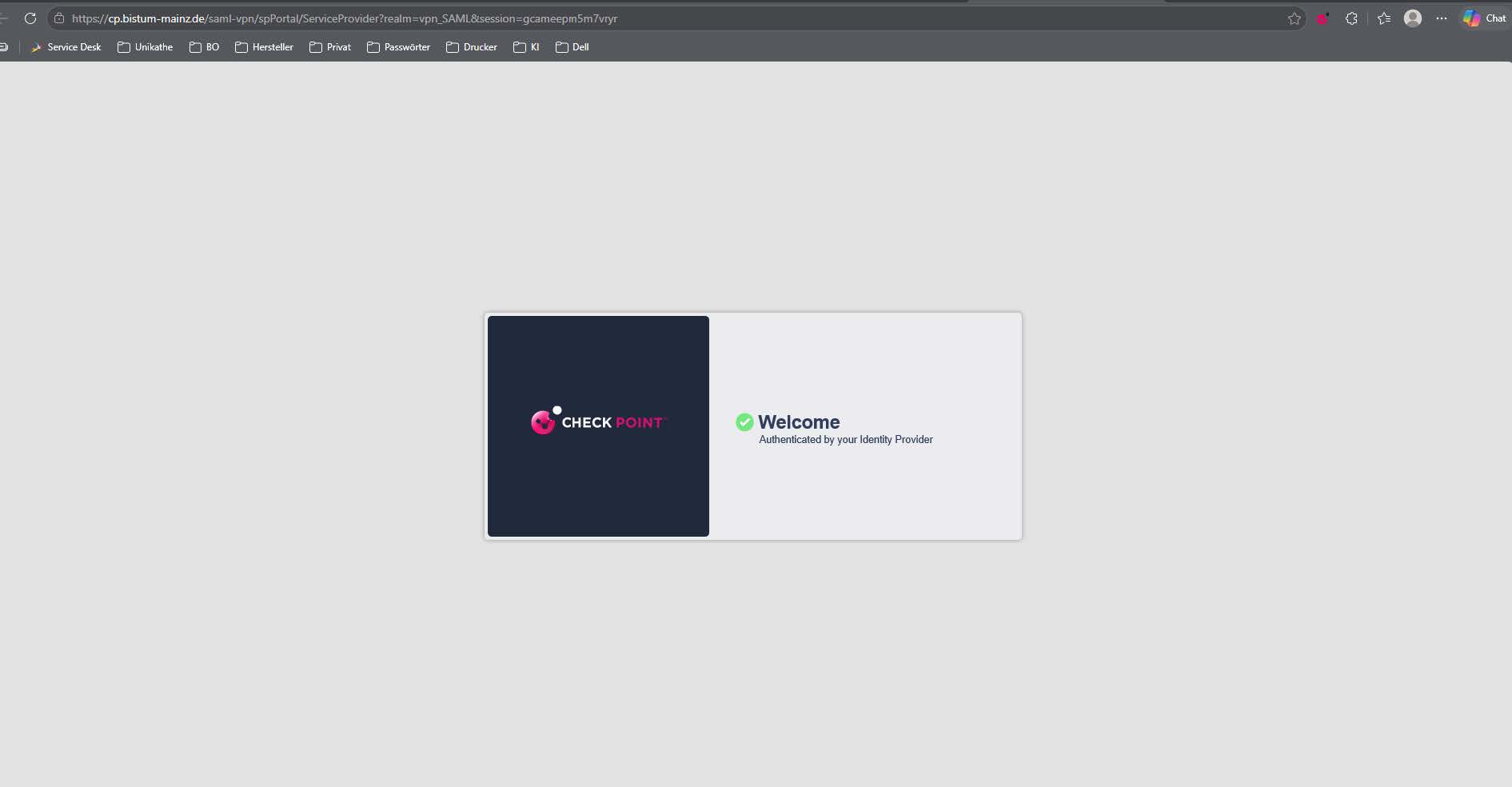
Sobald die Meldung „Welcome“ beziehungsweise die erfolgreiche Authentifizierung angezeigt wird, ist die Browser-Anmeldung abgeschlossen.
Hinweis
Auch an dieser Stelle kann erneut eine Popup-Freigabe erforderlich sein. Erlauben Sie das Popup wie im vorherigen Schritt beschrieben.

Klicken Sie mit der rechten Maustaste auf eine freie Stelle der Windows-Taskleiste und wählen Sie „Task-Manager“.
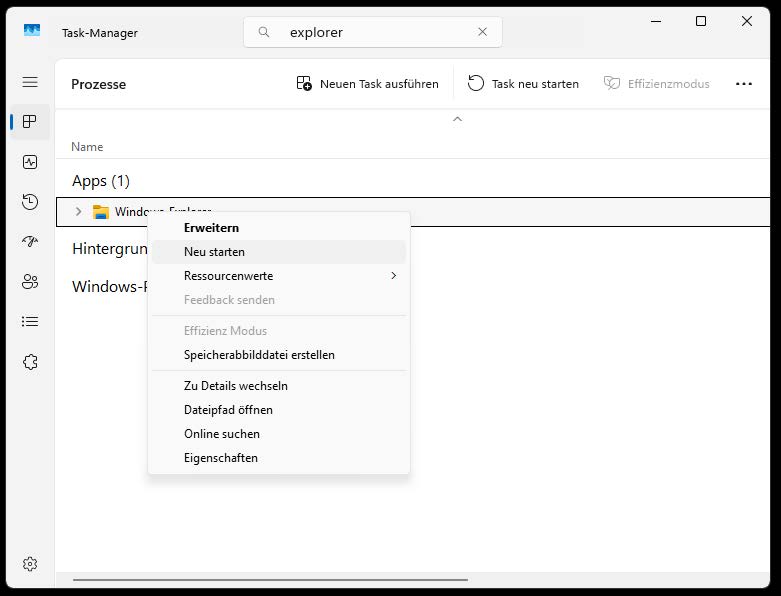
Geben Sie im Suchfeld des Task-Managers explorer ein. Klicken Sie den gefundenen Eintrag mit der rechten Maustaste an und wählen Sie „Neu starten“. Dieser Schritt ist erforderlich, weil ohne aktive VPN-Verbindung Symbole auf dem Desktop oder in der Taskleiste möglicherweise nicht angezeigt werden. Durch den Neustart werden sie nach dem Aufbau der VPN-Verbindung neu geladen.
Fertig
Die VPN-Verbindung ist nun hergestellt und einsatzbereit.